

BizSoftio Zalo là công cụ chăm sóc Zalo một cách tự động và chuyên nghiệp. Đây là giải pháp không thể thiếu cho cá nhân, doanh nghiệp và đội ngũ marketing khi cần quản lý nhiều tài khoản zalo. Hiểu được điều đó, bài viết sau sẽ hướng dẫn cài đặt phần mềm BizSoftio Zalo một cách chi tiết, rõ ràng và cách sử dụng sao cho hiệu quả nhất. Chỉ với vài bước đơn giản, bạn sẽ nhanh chóng thiết lập và sẵn sàng sử dụng phần mềm trên máy tính cá nhân. Cùng theo dõi bài viết nhé!
I. Giới thiệu phần mềm BizSoftio Zalo
Trong bối cảnh công nghệ ngày càng phát triển, các doanh nghiệp luôn tìm kiếm các giải pháp mới để nâng cao hiệu suất làm việc và chăm sóc khách hàng. Phần mềm BizSoftio Zalo ra đời như một công cụ đắc lực trong việc tích hợp giữa nền tảng Zalo phổ biến tại Việt Nam và các hoạt động marketing, chatbot, quản lý tin nhắn một cách chuyên nghiệp. Không chỉ là một phần mềm đơn thuần, BizSoftio Zalo còn được xem như một công cụ mở rộng khả năng giao tiếp, giúp các doanh nghiệp tiếp cận khách hàng nhanh chóng và thuận tiện hơn.
Trong phần này, chúng ta sẽ cùng điểm qua những điểm nổi bật của phần mềm BizSoftio Zalo, lý do vì sao nó lại được ưa chuộng và những lợi ích mà phần mềm này mang lại. Với khả năng tự động hóa, quản lý dữ liệu khách hàng, hay tích hợp các dịch vụ khác, phần mềm này trở thành một phần không thể thiếu trong chiến lược kinh doanh của nhiều doanh nghiệp hiện nay. Đặc biệt, trong thời đại số, việc sử dụng phần mềm để nâng cao hiệu quả làm việc là điều tất yếu và BizSoftio Zalo đang trở thành một lựa chọn hàng đầu.
II. Hướng dẫn cài đặt phần mềm BizSoftio Zalo
Dưới đây là các bước hướng dẫn chi tiết, từ việc cách tải phần mềm BizSoftio Zalo đến cách cài đặt BizSoftio Zalo một cách chi tiết, dễ hiểu nhất.
– Bước 1: Tải phần mềm trên trang sản phẩm hoặc tải Tại đây
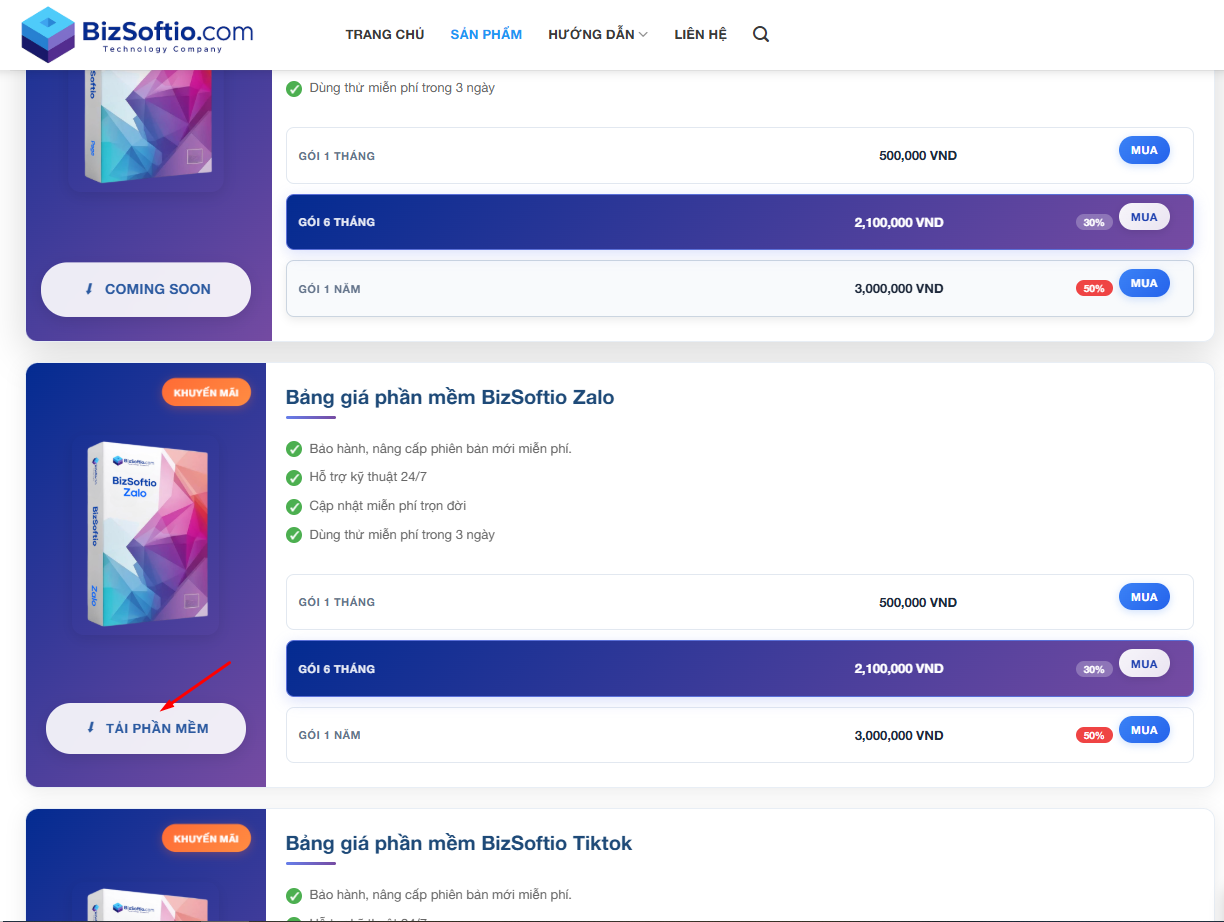
– Bước 2: Sau khi tải về thành công > bạn click 2 lần vào file tải về để tiến hành cài đặt
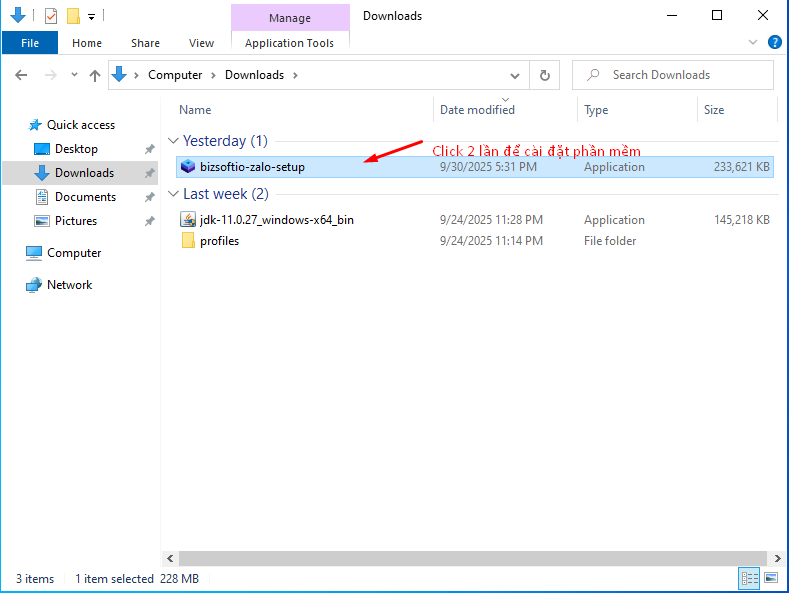
Sau đó, màn hình cài đặt hiện lên như sau:
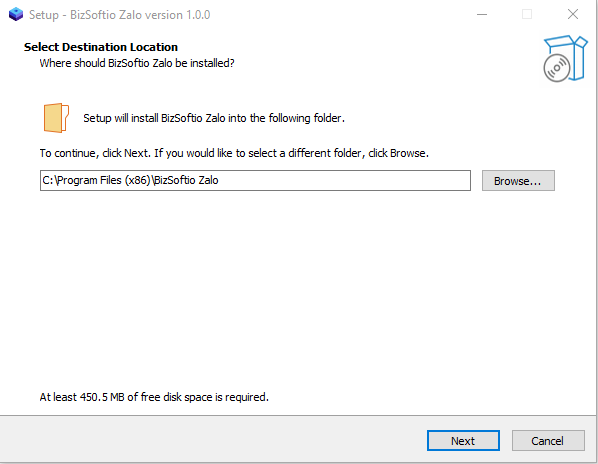
– Bước 3: Tại màn hình này bạn có thể tùy chỉnh đường dẫn thư mục lưu phần mềm, ở đây mình chọn mặc định ổ C. Sau đó nhấn Next để tiếp tục. Tiếp đến màn hình thứ 2:
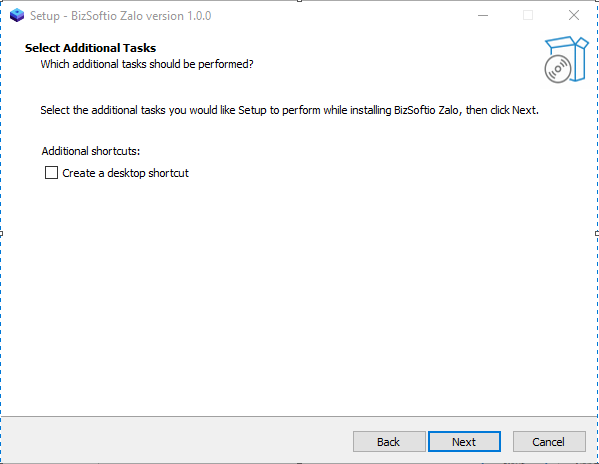
– Bước 4: Ở đây bạn tích chọn “Create a desktop shortcut” nếu bạn muốn tạo Shortcut ở ngoài màn hình máy tính. Sau đó nhấn Next để tiếp tục.
– Màn hình tiếp theo bạn nhấn Install để bắt đầu quá trình cài đặt phần mềm:
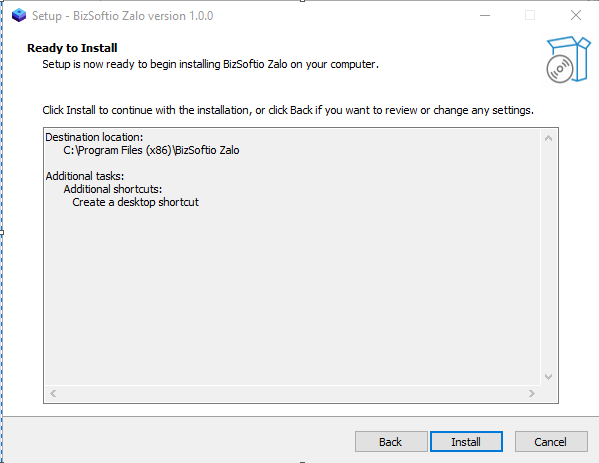
– Màn hình đang trong quá trình cài đặt như sau:
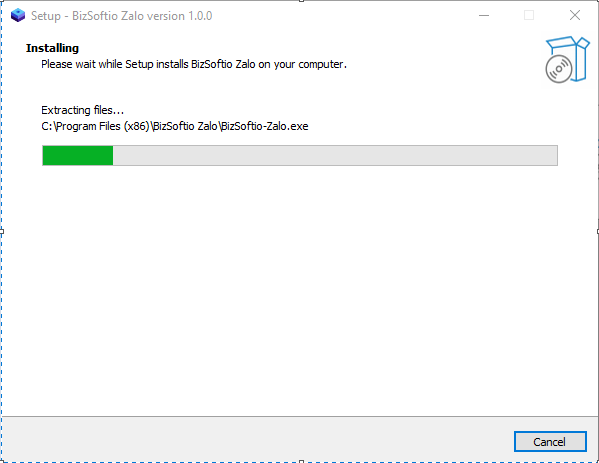
Bạn chờ 1 lát là phần mềm cài đặt xong, sau đó màn hình sau xuất hiện:
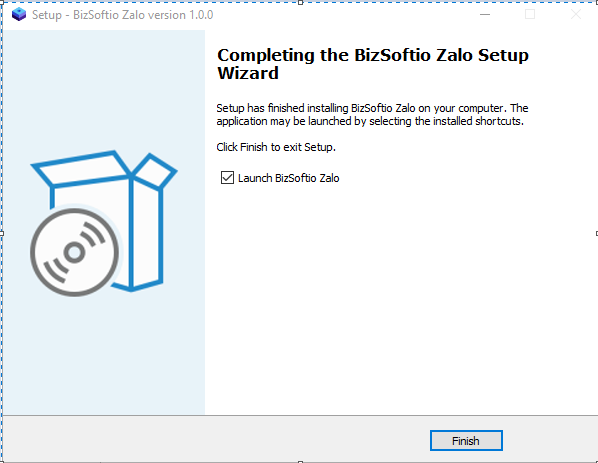
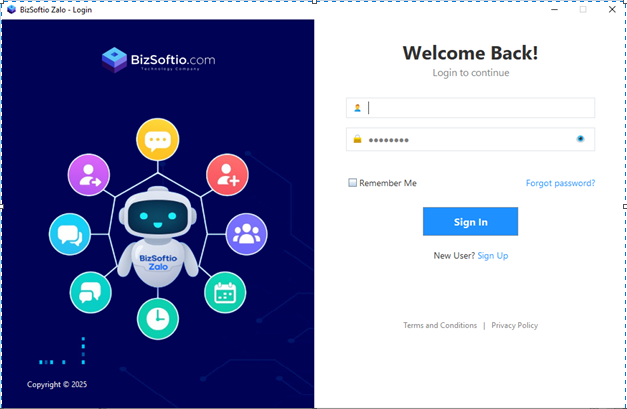
– Bước 5: Bạn nhấn Finish để hoàn tất quá trình cài đặt. Sau khi cài đặt xong giao diện phần mềm sau khi cài đặt thành công như sau:
Video hướng dẫn:
Với những chia sẻ trên đây, hy vọng bạn đã nắm rõ các bước cần thiết để tự mình cài đặt phần mềm BizSoftio Zalo dễ dàng, nhanh chóng. Chúc bạn thành công trong việc nâng cao khả năng tương tác và phát triển doanh nghiệp, sử dụng phần mềm một cách tối ưu nhất.